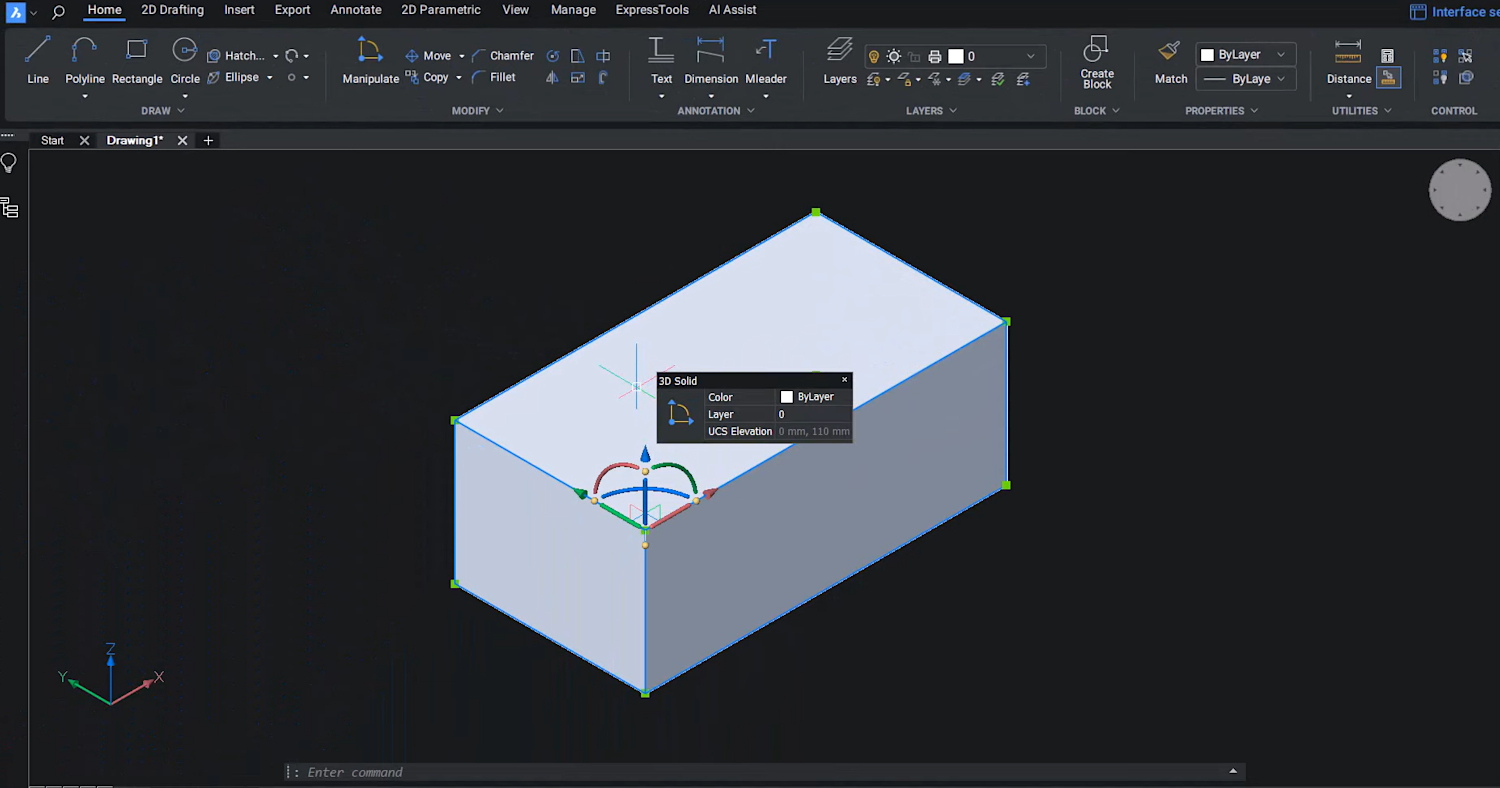
Cách Kích Hoạt Công Cụ Manipulator
Theo mặc định, Manipulator sẽ được kích hoạt khi bạn chọn một đối tượng bằng cách nhấp và giữ chuột trái (long click). Khi đó, điểm neo (Anchor point) của công cụ sẽ tự động định vị tại điểm bám (Grip point) gần nhất với vị trí bạn vừa nhấp vào đối tượng.
Kích hoạt từ thanh công cụ (Ribbon): Bạn cũng có thể mở Manipulator từ bảng Điều chỉnh (Modify panel) trên thanh Ribbon. Chỉ cần nhấp vào nút ‘Manipulate’, chọn đối tượng bạn muốn thao tác và nhấn Enter.
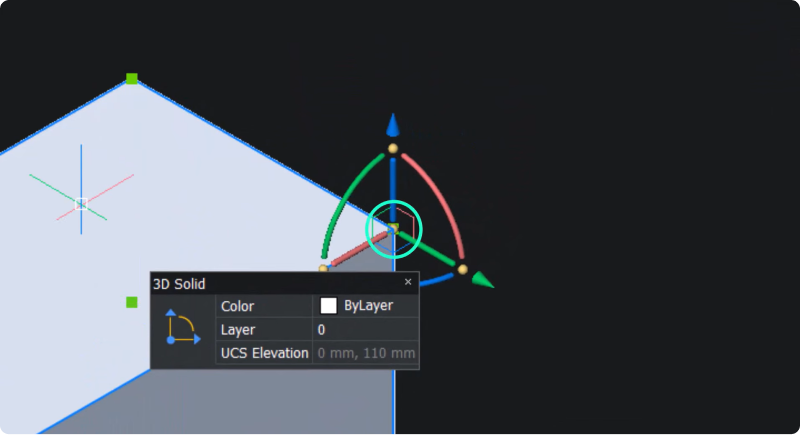
Các Vùng Kích Hoạt (Trigger Zones)
Manipulator được thiết kế với nhiều vùng kích hoạt tương ứng với các hành động khác nhau. Khi bạn rê chuột qua những vùng này, bạn có thể thực hiện các thao tác cụ thể như di chuyển, xoay, hoặc lấy đối xứng đối tượng đã chọn.
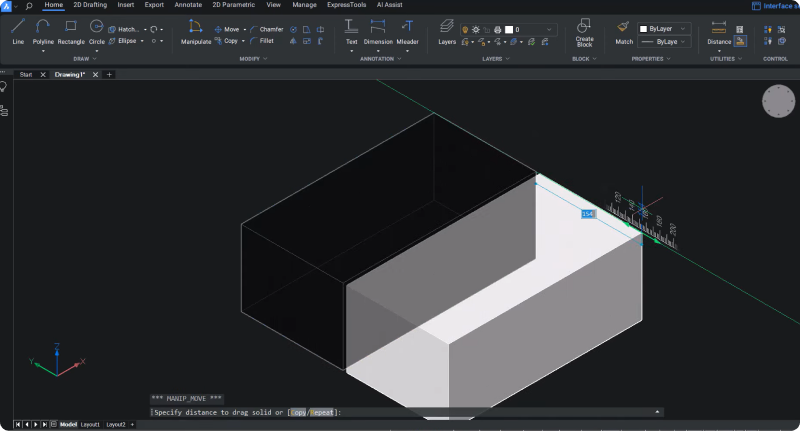
- Dễ dàng di chuyển đối tượng: Để di chuyển một đối tượng dọc theo một trục cụ thể, hãy đặt con trỏ chuột lên trục tương ứng trên Manipulator và nhấp chuột. Đối tượng sẽ di chuyển theo hướng của trục bạn đã chọn.
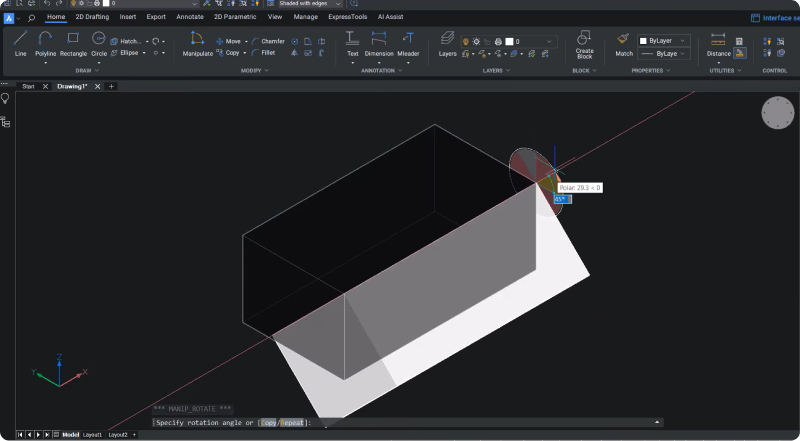
- Xoay đối tượng: Rê chuột lên một cung tròn (Arc) trên Manipulator và nhấp chuột. Thao tác này sẽ giúp bạn xoay đối tượng quanh trục.
- Di chuyển tự do trên mặt phẳng: Ở gần điểm neo, bạn sẽ thấy các ô mặt phẳng (Plane swatches). Việc nhấp vào một trong các ô này cho phép bạn di chuyển đối tượng tự do và trơn tru trong giới hạn của mặt phẳng đó (Ví dụ: Tưởng tượng giống như bạn đang trượt một cuốn sách trên một mặt bàn phẳng mà không nhấc nó lên).
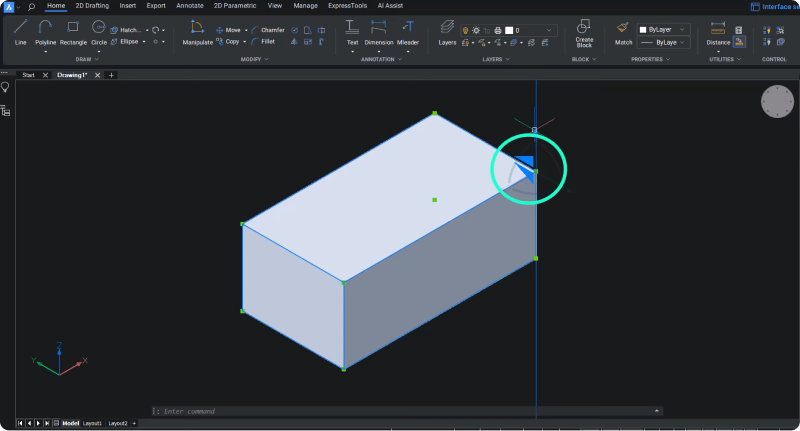
- Lấy đối xứng đối tượng (Mirroring): Đặt con trỏ chuột vào đầu mũi tên trên Manipulator cho đến khi xuất hiện các đầu mũi tên kép, sau đó nhấp chuột để tạo ra một bản sao đối xứng của đối tượng.
Truy Cập Manipulator Qua Trình Đơn Quad
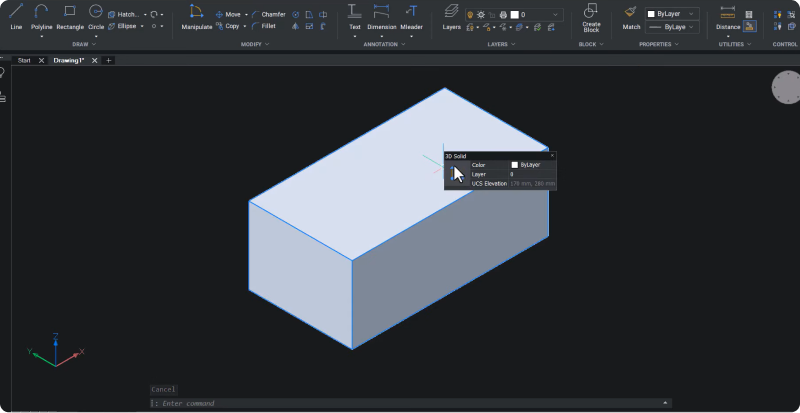
Bạn có thể rê chuột qua một đối tượng và chọn Manipulator từ trình đơn ngữ cảnh The Quad. Hành động này sẽ chọn toàn bộ đối tượng và làm nổi bật nó bằng một khung hình chữ nhật màu xanh lam.
Thao Tác Với Một Mặt Cụ Thể (Face Selection)
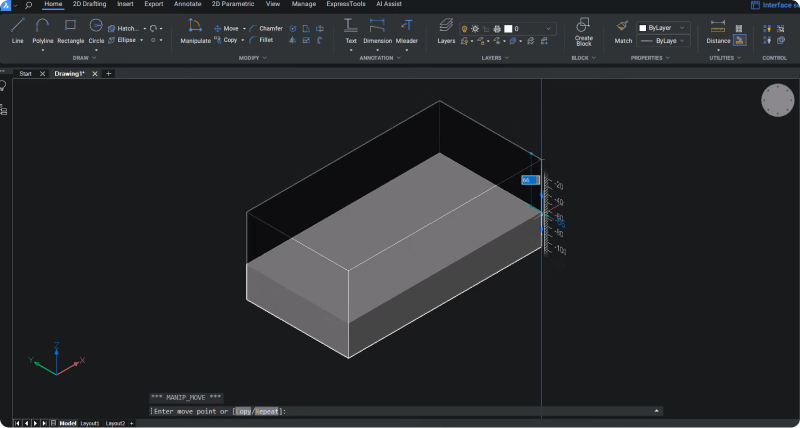
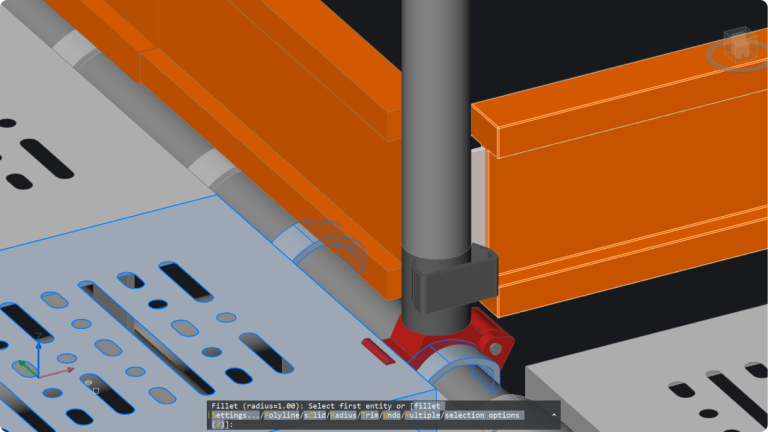
- Di chuyển một mặt của khối: Để chọn một mặt cụ thể của đối tượng khối 3D (Solid entity), hãy giữ phím
Controlvà nhấp vào mặt bạn muốn; mặt đó sẽ được làm nổi bật bằng một khung màu cam. Khi mặt đã được chọn, hãy kích hoạt một trục trên Manipulator. Việc di chuyển lúc này sẽ chỉ tác động lên mặt đã chọn theo hướng của trục. Bạn có thể định vị bằng cách nhấp chọn một điểm trong không gian hoặc nhập một giá trị số chính xác.
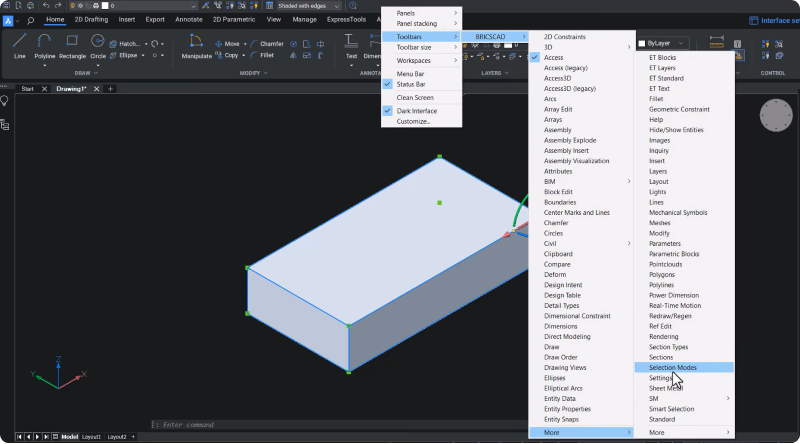
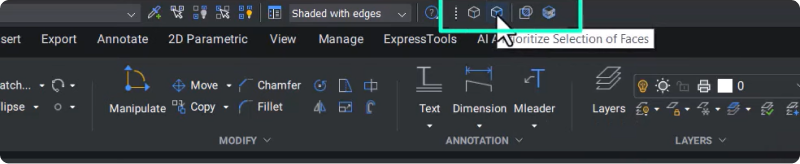
- Chế độ ưu tiên chọn mặt: Để hệ thống luôn ưu tiên chọn các mặt của đối tượng khối, hãy nhấp chuột phải, tìm đến mục Thanh công cụ (Toolbars), chọn BricsCAD, chọn Thêm (More) và nhấp vào Chế độ chọn (Selection modes). Tại đây, hãy bật tùy chọn ‘Ưu tiên chọn mặt’ (Prioritize selection of faces). Từ giờ, khi bạn nhấp vào một đối tượng khối, chỉ có mặt bạn nhấp vào mới được chọn. Để quay lại chọn toàn bộ khối, hãy tắt chế độ này đi.
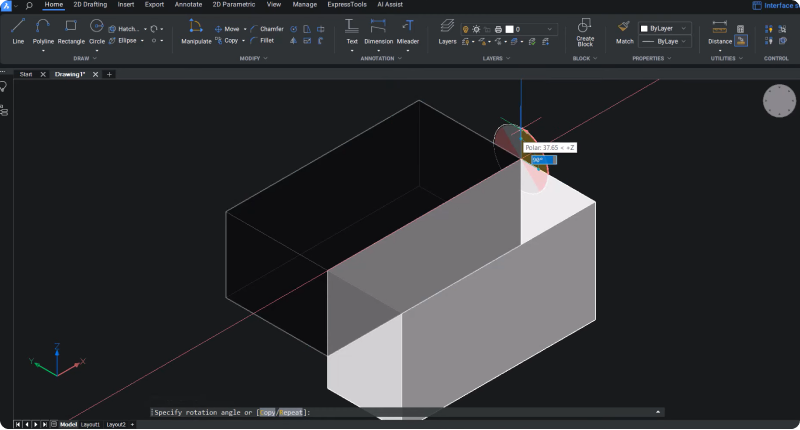
💡 Mẹo xoay đối tượng với giá trị chính xác: Để xoay đối tượng theo một góc cố định, hãy chọn đối tượng, nhấp vào cung tròn để kích hoạt tính năng xoay, sau đó gõ trực tiếp giá trị góc mong muốn (ví dụ: gõ 90°) để xoay đối tượng chính xác theo góc đó.
Vậy là xong! Giờ đây, bạn đã nắm được tất cả các kiến thức cơ bản để bắt đầu sử dụng Manipulator, giúp rút ngắn đáng kể thời gian thiết kế và quản lý bản vẽ số của bạn.
Nguồn https://bricscad.octave.com/blog/the-manipulator-in-bricscad