Khi bạn có thể nhìn rõ cấu trúc địa hình bên dưới công trình thiết kế của mình, bạn sẽ đưa ra những quyết định kỹ thuật chính xác hơn. BricsCAD V26 cung cấp cho bạn các công cụ mạnh mẽ để khám phá địa hình thông qua các mặt cắt hạ tầng (civil sections) và khung nhìn mặt cắt (section views) được cập nhật tự động.
Cùng khám phá cách công cụ này giúp bạn tối ưu hóa công việc thiết kế và quản lý dự án!
1. Khởi Tạo Mặt Cắt Hạ Tầng (Civil Section Creation)
Bạn không thể tự tin triển khai bản vẽ thiết kế nhà máy hay công trình hạ tầng nếu không hiểu rõ nền đất mà bạn đang xây dựng. BricsCAD V26 giới thiệu các công cụ mới giúp việc “cắt ngang” mô hình và trực quan hóa địa hình trở nên vô cùng đơn giản. Quan trọng nhất, mọi thứ luôn được giữ ở trạng thái động (dynamic) – nghĩa là bản vẽ sẽ tự động cập nhật khi dự án của bạn có sự thay đổi.
- Ví dụ dễ hiểu: Hãy tưởng tượng bạn đang thiết kế móng cho một hệ thống đường ống công nghiệp. Nếu nhìn từ trên xuống, bạn chỉ thấy một mặt phẳng. Tính năng này giống như một “chiếc máy quét X-quang”, cắt một lát ngang qua mô hình để bạn thấy rõ các lớp đất đá, độ nông sâu và độ dốc thực tế của nền đất.
2. Dễ Dàng Cắt Xuyên Địa Hình (Cut Through the Terrain With Ease)
Quá trình tạo mặt cắt chưa bao giờ trực quan đến thế với các bước tự động hóa:
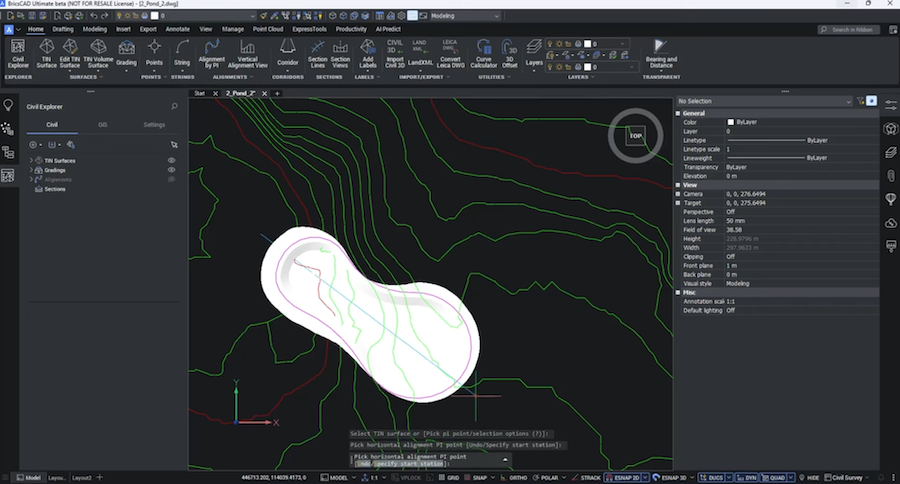
- Xác định đường dẫn: Bắt đầu với bề mặt lưới tam giác (TIN surface – mô phỏng địa hình thực tế 3D) hiện có và mô hình thiết kế của bạn. Bạn tiến hành định nghĩa một tuyến tham chiếu (alignment) – chính là đường dẫn mà bạn muốn phân tích.
- Tự động phân bổ: Bạn chỉ cần đặt các đường mặt cắt (section lines) dọc theo tuyến này, thiết lập khoảng cách và giới hạn. BricsCAD sẽ tự động xử lý phần còn lại, tổ chức sắp xếp từng điểm trạm (station).
- Hiển thị nhanh chóng: Khi các đường này đã được đặt xong, các khung nhìn mặt cắt sẽ hiện ra chỉ với một cú nhấp chuột. Bạn có thể chọn các đối tượng cần hiển thị qua tùy chọn nguồn dữ liệu được quản lý (managed data sources), đặt khung nhìn vào đúng vị trí và điều chỉnh tỷ lệ chú thích để bản vẽ dễ đọc nhất.
3. Tùy Chỉnh và Cập Nhật Tự Động – Không Cần Làm Lại (Style and Update Everything Without Rework)
Các khung nhìn mặt cắt hoàn toàn có thể tùy chỉnh dễ dàng ngay trong bảng điều khiển Civil Explorer. Bạn có thể:
- Áp dụng tính năng phóng đại chiều đứng (vertical exaggeration) để nhìn rõ những thay đổi dù là nhỏ nhất của độ dốc.
- Dọn dẹp, ẩn bớt các chi tiết không cần thiết.
- Tinh chỉnh màu sắc đường nét và chọn các thuộc tính để dán nhãn (label).
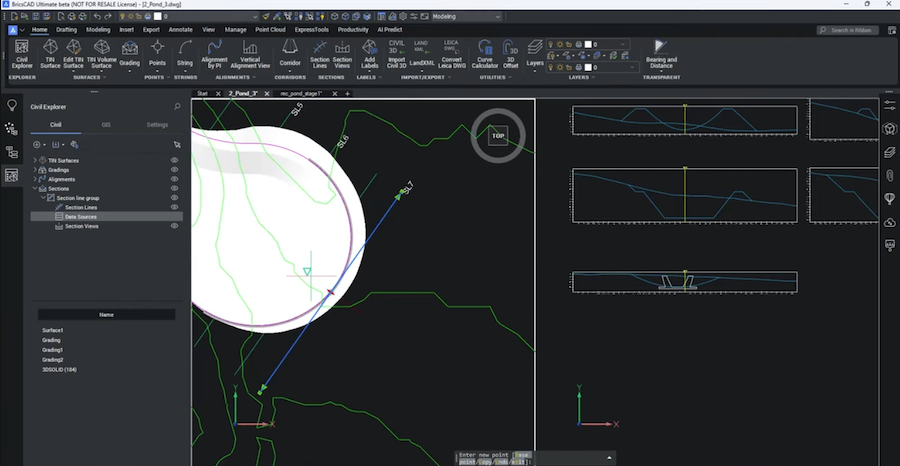
Điểm sáng giá nhất: Các khung nhìn này luôn được liên kết trực tiếp với mô hình 3D.
- Ví dụ: Nếu bạn kéo trượt một đường mặt cắt trên mặt bằng 2D, khung nhìn mặt cắt lập tức cập nhật hình dáng mới. Hoặc khi bạn thêm một đối tượng mới – chẳng hạn như một bức tường chắn đất rào nhà máy – bạn chỉ cần thêm nó vào nguồn dữ liệu. Bức tường sẽ tự động hiện lên trên mọi mặt cắt mà nó đi qua. Không cần xóa, không tạo lại, không mất thời gian! Việc thêm các nhãn khoảng cách (offset) và cao độ (elevation) vào các điểm mốc cũng diễn ra chớp nhoáng và hoàn toàn đồng bộ.
4. Làm Việc Minh Bạch và Tự Tin (Work With Clarity and Confidence)
Với bộ công cụ mặt cắt mới này, BricsCAD V26 giúp bạn nắm bắt tác động của địa hình từ sớm, trình bày ý tưởng thiết kế một cách minh bạch và thích ứng nhanh chóng trước mọi thay đổi của dự án. Kết quả mang lại? Các mặt cắt của bạn luôn chính xác, hệ thống bản vẽ luôn đồng nhất, và bạn có thể dồn toàn bộ sự tập trung vào việc đưa ra những quyết định kỹ thuật thông minh nhất.