1. Lời Nói Đầu: Tại Sao Chúng Ta Cần Một Hướng Đi Mới?
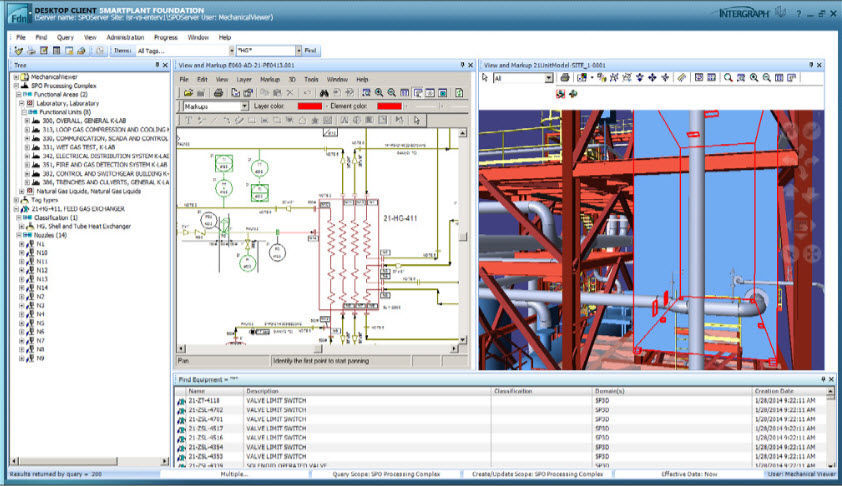
Ngành Kiến trúc và Xây dựng (AEC) từ lâu đã quen thuộc với việc dữ liệu dự án bị “khóa chặt” trong các định dạng file độc quyền của các phần mềm lớn. Mỗi khi chuyển đổi dữ liệu giữa các bên (ví dụ: từ Kiến trúc sang Kết cấu), chúng ta thường gặp phải lỗi, mất mát thông tin hoặc hình học bị biến dạng.
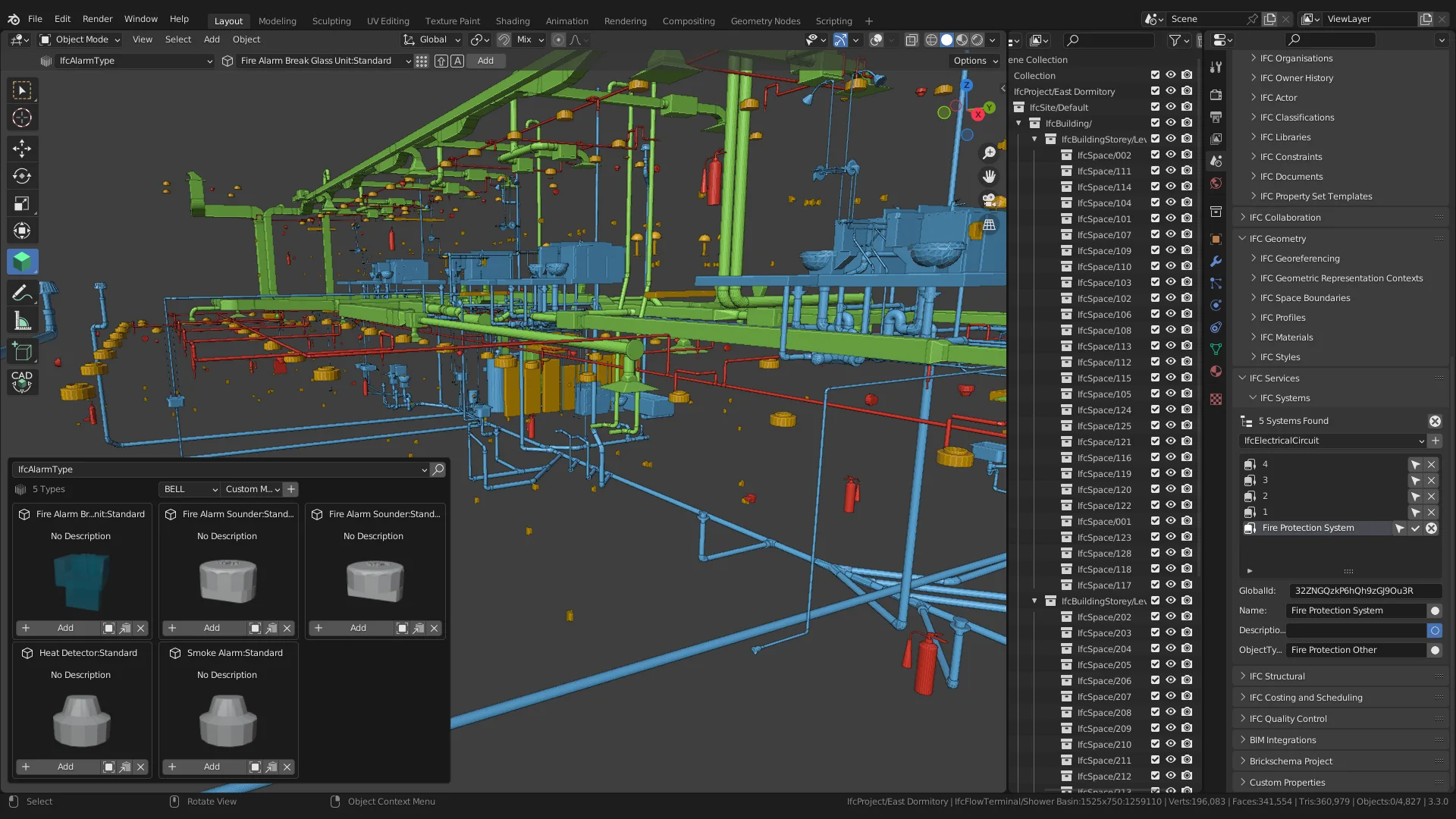
Bonsai (trước đây là BlenderBIM Add-on) xuất hiện không chỉ để thêm tính năng cho Blender, mà để giải quyết triệt để vấn đề này. Thay vì coi IFC là một file chỉ để “xuất ra và nộp”, Bonsai cho phép bạn làm việc trực tiếp trên định dạng IFC. Bài viết này sẽ hướng dẫn bạn chi tiết cách làm chủ công cụ đầy tiềm năng này.
2. Bonsai Là Gì Và “Native IFC” Có Nghĩa Là Gì?
2.1. Hiểu Về Native IFC (IFC Thuần)
Thông thường, khi bạn dùng Revit hay ArchiCAD, phần mềm sẽ dịch dữ liệu từ ngôn ngữ riêng của nó sang IFC khi xuất file. Quá trình “phiên dịch” này thường gây ra lỗi.
Với Bonsai, không có bước trung gian đó. Khi bạn vẽ một bức tường trong Bonsai, bạn đang tạo ra trực tiếp một thực thể IfcWall trong bộ nhớ máy tính.
- Lợi ích: File bạn lưu ra (.ifc) có thể mở được bởi bất kỳ phần mềm BIM nào khác mà không cần chuyển đổi (export).
- Chủ quyền: Dữ liệu thuộc về bạn, không phụ thuộc vào phiên bản phần mềm hay license đắt đỏ.
2.2. Bộ Ba Sức Mạnh
Bonsai hoạt động dựa trên sự kết hợp của 3 thành phần:
- Blender: Cung cấp môi trường đồ họa 3D tuyệt vời, miễn phí và nhẹ nhàng.
- IfcOpenShell: “Bộ não” xử lý dữ liệu BIM ở bên dưới, đảm bảo mọi thứ tuân thủ chuẩn quốc tế ISO 16739.
- Bonsai (Add-on): Giao diện thân thiện giúp bạn tương tác với IfcOpenShell ngay trong Blender.
3. Hướng Dẫn Cài Đặt Và Chuẩn Bị
3.1. Cấu Hình Máy Tính
Bonsai chạy trên nền Blender nên khá nhẹ, nhưng để xử lý các mô hình BIM nhiều thông tin, bạn nên lưu ý:
- RAM: Quan trọng nhất. Tối thiểu 8GB, nhưng khuyến nghị 16GB – 32GB để làm việc mượt mà với dự án lớn.
- CPU: Ưu tiên chip có hiệu năng đơn nhân tốt cho các tác vụ dựng hình.
- Hệ điều hành: Windows, macOS (cả chip Intel và Apple Silicon), Linux đều được hỗ trợ tốt.
3.2. Cài Đặt Thông Qua Blender Extensions (Mới nhất 2024-2025)
Từ Blender 4.2 trở đi, việc cài đặt trở nên cực kỳ đơn giản:
- Mở Blender, vào menu
Edit->Preferences. - Chọn mục
Get Extensions. Nhớ cấp quyền truy cập mạng (Allow Online Access). - Gõ từ khóa “Bonsai”.
- Nhấn Install. Phần mềm sẽ tự động tải và cài đặt phiên bản ổn định mới nhất.
4. Quy Trình Dựng Hình (Modeling Workflow)
Khác với dựng hình 3D tự do, dựng hình trong Bonsai tuân theo cấu trúc của tòa nhà.
4.1. Khởi Tạo Dự Án
Trong tab Bonsai (bên phải màn hình):
- Vào
Project Overview->Project Setup. - Chọn chuẩn IFC4 (khuyên dùng vì hỗ trợ hình học tốt hơn IFC2x3).
- Thiết lập đơn vị (Metric – Milimeters/Meters).
4.2. Dựng Tường, Cột, Dầm
Bonsai cung cấp các công cụ chuyên biệt (BIM Tools):
- Vẽ Tường (Wall Tool): Nhấn
Shift + A. Bạn có thể vẽ tường theo đường thẳng, và sử dụng phím tắtShift + Eđể kéo dài tường này nối vào tường kia. Bonsai sẽ tự động xử lý giao cắt (miter joint). - Lớp Vật Liệu: Một bức tường trong Bonsai được cấu tạo từ các lớp (Layer Set) như Lớp gạch, Lớp vữa, Lớp sơn. Điều này giúp việc bóc tách khối lượng sau này chính xác từng lớp vật liệu.
- Cập nhật mới: Các phiên bản gần đây đã tích hợp nhân hình học lai (Hybrid Kernel) giữa CGAL và OpenCASCADE, giúp việc xử lý các phép trừ khối (Boolean) ổn định hơn rất nhiều.
4.3. Cửa Đi Và Cửa Sổ (Parametric)
Bạn không cần phải model từng cái khung cửa.
- Chọn công cụ
DoorhoặcWindow. - Di chuột vào tường, phần mềm tự nhận diện vị trí đục lỗ.
- Chỉnh sửa: Sau khi đặt, bạn có thể chỉnh kích thước (Cao, Rộng, Độ dày khung) bằng các thông số (Parameters) trong bảng thuộc tính. Mọi thay đổi sẽ cập nhật hình học ngay lập tức.
4.4. Sàn Và Mái
- Sàn (Slab): Thường được tạo từ một biên dạng khép kín (Profile).
- Mái (Roof): Hỗ trợ liên kết thông minh. Bạn có thể chọn tường và mái, sau đó ra lệnh cho tường “tự động cắt” theo độ dốc của mái, giúp bản vẽ mặt cắt luôn chính xác.
5. Tạo Bản Vẽ 2D Và Hồ Sơ Kỹ Thuật
Đây là điểm thú vị nhất của Bonsai: Bản vẽ được tạo ra từ Code và CSS.
- Cắt bổ (Section/Plan): Bạn đặt một camera đóng vai trò là mặt cắt. Bonsai sẽ tính toán phần giao cắt giữa mô hình và mặt phẳng này.
- Định dạng nét vẽ (Styling): Thay vì quản lý layer phức tạp như CAD, Bonsai dùng CSS.
- Ví dụ: Muốn tất cả nét cắt tường màu đen, dày 0.5mm? Bạn chỉ cần quy định trong file CSS:
.IfcWall.cut { stroke: black; stroke-width: 0.5mm; }. - Cách này giúp bạn thay đổi phong cách hiển thị của toàn bộ hồ sơ chỉ trong vài giây.
- Ví dụ: Muốn tất cả nét cắt tường màu đen, dày 0.5mm? Bạn chỉ cần quy định trong file CSS:
- Xuất bản: Nhấn
Create Drawing, Bonsai sẽ xuất ra file SVG. Bạn có thể dùng Inkscape để chỉnh sửa thêm nếu cần, hoặc in trực tiếp.
6. Sức Mạnh Của Dữ Liệu (BIM 4D & 5D)
Bonsai không chỉ dừng lại ở hình học.
- Bóc tách khối lượng (QTO): Bạn có thể viết các câu lệnh lọc đơn giản để lấy khối lượng. Ví dụ: “Lấy tổng thể tích bê tông của tất cả cột tầng 1”. Kết quả xuất ra Excel/CSV chính xác.
- Tiến độ (4D): Gán ngày bắt đầu/kết thúc thi công cho từng đối tượng và xem mô phỏng quá trình xây dựng trực quan ngay trên Blender.
- Chi phí (5D): Liên kết mô hình với các mã đầu việc và đơn giá để ước tính chi phí sơ bộ.
7. Đánh Giá Khách Quan: Có Nên Dùng Bonsai Không?
Phù hợp với ai?
- Kiến trúc sư/Kỹ sư độc lập: Muốn sở hữu công cụ mạnh mẽ mà không tốn chi phí bản quyền hàng ngàn đô la mỗi năm.
- Người yêu thích Open Source: Muốn kiểm soát hoàn toàn dữ liệu của mình.
- Chuyên gia BIM: Cần công cụ để “phẫu thuật” và sửa lỗi file IFC mà các phần mềm khác không làm được.
Hạn chế cần cân nhắc
- Hiệu năng: Với các dự án siêu lớn (hàng trăm ngàn đối tượng), Blender có thể bị chậm. Bạn cần kỹ năng quản lý file và chia nhỏ dự án (Federation) tốt.
- Đường cong học tập: Cách tư duy của Bonsai hơi khác so với Revit hay SketchUp. Bạn cần thời gian đầu để làm quen với khái niệm “Cấu trúc không gian IFC”.
8. Lời Kết
Bonsai (BlenderBIM) đang dần trưởng thành và trở thành một đối trọng thực sự trong thế giới BIM. Dù còn những thách thức về hiệu năng với dự án khổng lồ, nhưng sự tự do và khả năng tùy biến mà nó mang lại là vô giá. Nếu bạn muốn trở thành một “nghệ nhân” thực thụ làm chủ công cụ của mình thay vì phụ thuộc vào nhà cung cấp phần mềm, Bonsai chính là nơi để bắt đầu.
Nguồn tham khảo kỹ thuật: Bài viết tổng hợp thông tin từ các tài liệu hướng dẫn và cộng đồng phát triển Bonsai/OSArch.